
最終更新:(JST)
火星探査車Curiosityを、このページ内で動かす。
NASA公式の3D体験「Experience Curiosity」を、宇宙旅行.jpから離れずに起動できます。 火星の地面を走らせる、ロボットアームを動かす、部品を調べる。英語画面でも迷わない日本語ミッション付きです。
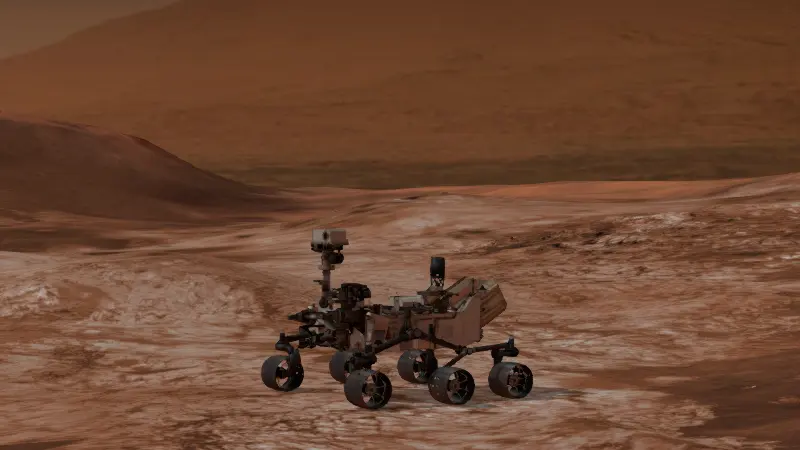
Mars Science Laboratory
Curiosity Mission Brief
Interactive cockpit
Experience Curiosityを大画面で操作
下のボタンを押したときだけNASA公式アプリを読み込みます。初期表示を軽く保つクリック起動方式です。
火星探査を起動しますか?
NASAの3Dコンテンツを、このページ内に読み込みます。通信量と端末メモリを使うため、自動では起動しません。
起動元:NASA / Experience Curiosity | 登録不要・無料
画面が黒いまま、またはエラー表示になる場合: ブラウザの追跡防止やネットワーク側の制限で、ページ内表示(iframe)がブロックされていることがあります。 その場合はNASA公式を別画面で開いてください ↗
重要:この3Dアプリは、Curiosityの現在地をリアルタイム表示するものではありません。Pahrump Hills地域を舞台に、過去の活動や機体操作を体験するコンテンツです。
30-second start
英語が分からなくても、ここだけで動かせる
最初はすべて理解しなくて構いません。次の4つの操作だけ覚えれば、Curiosityの基本体験に入れます。
背景をドラッグ
画面をつかんで動かすと、Curiosityの周囲を回りながら見渡せます。
ホイール・ピンチ
マウスホイール、または2本指のピンチ操作で近づいたり離れたりします。
地面をクリック
Free Driveでは、行きたい地面を押すとその場所まで走ります。
右のカメラを切替
左右の矢印でカメラ視点を切り替え、同じ場面の見え方を比べます。
Mission context
Curiosityは何を調べている?
3Dを動かす前に、実物のCuriosityと、この体験アプリの範囲を切り分けておくと理解が深まります。
火星が昔、生命を支えられる環境だったか
Curiosityはゲール・クレーターで岩、土、大気を調べ、過去の水環境や有機物など、火星の居住可能性を探っています。
Four modes
左メニュー4モードの日本語早見表
最初はFree Driveから。操作に慣れたらControl、Learn About、Pahrump Hillsへ進むと迷いません。
Free Drive and Rover Replay
地面を押して自由走行。マーカーや一覧から、Curiosityの活動再現も見られます。
Control Curiosity
青く光る部品を選び、矢印の方向へドラッグ。ロボットアーム、アンテナ、マストを動かせます。
Learn About Curiosity
機体の部品を直接選ぶか、一覧から選択して名称と役割を確認する部品図鑑です。
Pahrump Hills Highlights
重要地点へ移動して、現地画像と解説を読むモード。短時間で見どころを回れます。
Try five
5つの体験ミッション
終わった項目にチェックを付けられます。進行状況はこの端末のブラウザ内にのみ保存されます(チェック操作は、匿名の利用統計として計測されます)。
01|Curiosityを自由走行させる
Free Driveを選び、まず近い地点、次に少し遠い地点を押して移動の違いを観察します。
02|Rover Replayを1つ再生する
一覧または地形上のマーカーを選び、Curiosityがどの部品をどう動かすかを見ます。
03|ロボットアームを動かす
Control Curiosityで青く光る部品を選び、矢印に沿って少しずつドラッグします。
04|気になる部品を3つ調べる
Learn Aboutで部品名と役割を確認し、「それがないと何に困るか」を考えます。
05|3つのカメラ視点を比べる
同じ場面で視点を切り替え、地形が分かりやすい視点と迫力のある視点を選びます。
Troubleshooting
重い・真っ黒・操作できないとき
古いWebGLアプリのため、最新のNASA Eyesより端末差が出やすい体験です。上から順に確認してください。
読み込みが終わらない・画面が真っ黒
ほかの重いタブを閉じ、このページの「再読み込み」を押します。改善しなければNASA公式を別画面で開き、Chrome・Edge・Firefox、iPhone・iPadではSafariをお試しください。
学校・会社の端末で表示されない
ネットワーク側で外部3DコンテンツやNASAドメインが制限されている可能性があります。別回線で確認するか、管理者に eyes.nasa.gov の利用可否を確認してください。
スマートフォンでボタンが押しにくい
端末を横向きにし、「大きく表示」または「NASA公式」を使用してください。細かなロボットアーム操作はPCのマウスが最も安定します。
WebGLに対応しているか確認したい
NASAアプリが案内しているWebGL確認ページを開きます。表示されない場合は、ブラウザ更新、ハードウェアアクセラレーション設定、端末管理制限を確認します。
ページ内では動かないが、NASA公式では動く
ブラウザの追跡防止、コンテンツブロッカー、iframe制限の影響が考えられます。この場合は故障ではなく環境差なので、公式を別画面で開く運用が適切です。
Continue exploring
次は、火星を別の角度から体験
Curiosityの機体に触れた後は、着陸、通信、内部探査へ進むと火星ミッション全体がつながります。
Mars 2020 EDL
Perseveranceが火星へ着陸する「7分間」を3Dで追体験します。
Mars Relay Network
ローバーの情報が周回機を経由して地球へ届く、火星通信の仕組みを見ます。
Experience InSight
火星の地震や内部構造を調べた着陸機InSightの機器と展開を3Dで体験します。
FAQ
よくある質問
これはNASA公式ページですか?
いいえ。このページは宇宙旅行.jpが作成した非公式日本語ガイドです。埋め込まれる3Dアプリ本体とデータはNASA公式サイトから配信されます。
Curiosityを今いる場所でリアルタイム操作できますか?
できません。Experience CuriosityはPahrump Hills地域を再現した教育用3D体験です。現在地はNASA公式のLocation Mapで確認します。
ゲームですか?
得点や勝敗のあるゲームではなく、自由走行、活動再現、機体操作、部品学習を行うインタラクティブ教材です。
小学生でも使えますか?
Free Driveは地面を押すだけなので利用できます。ただし英語UIと細かな3D操作があるため、低学年では大人の補助がある方が確実です。
NASA公式を別画面で開くボタンはなぜ残すのですか?
スマートフォン、学校端末、ブラウザの設定によってはiframe内で動作しにくいためです。ページ内体験を主導線にしつつ、全画面利用と障害時の代替として公式リンクを残しています。
公式情報を確認する
Experience Curiosity、Curiosityミッション概要、現在地マップはNASA公式情報を参照しています。