
最終更新:(JST)
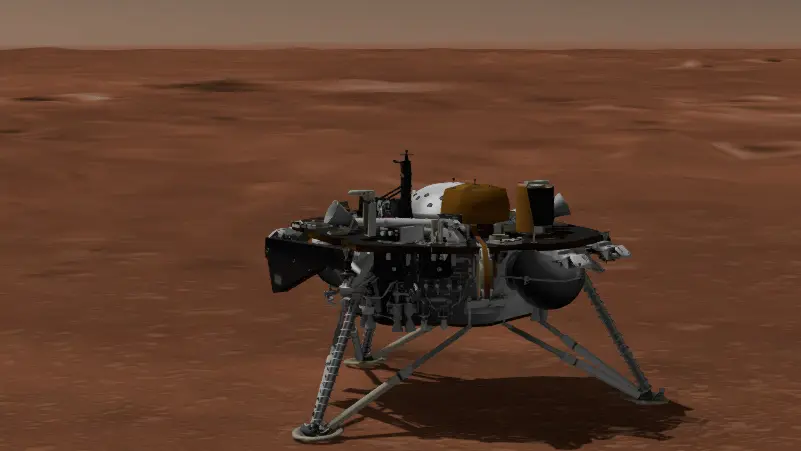
火星着陸機InSightを、このページ内で展開・操作する。
NASA公式の3D体験「Experience InSight」を、宇宙旅行.jpから離れずに起動できます。 展開手順を再生する、ロボットアームを動かす、地震計や熱流量計の役割を調べる。英語画面でも迷わない日本語ミッション付きです。
Interior Exploration Mission
InSight Mission Brief
Seismic laboratory
Experience InSightを大画面で操作
下のボタンを押したときだけNASA公式アプリを読み込みます。初期表示を軽く保つクリック起動方式です。
火星内部探査ラボを起動しますか?
NASAの3Dコンテンツを、このページ内に読み込みます。データ通信量と端末メモリを消費するため、自動では起動しません。
起動元:NASA / Experience InSight | 登録不要・無料
画面が黒いまま、またはエラー表示になる場合: ブラウザの追跡防止やネットワーク側の制限で、ページ内表示(iframe)がブロックされていることがあります。 その場合はNASA公式を別画面で開いてください ↗
重要:これは稼働中のInSightをリアルタイム表示するものではありません。InSightミッションは2022年12月に終了しており、このアプリは展開・機体操作・部品学習を再現する歴史的な3D体験です。
30-second start
英語が分からなくても、ここだけで操作できる
最初はすべて理解しなくて構いません。次の4つの操作だけ覚えれば、InSightの基本体験に入れます。
背景をドラッグ
画面をつかんで動かすと、着陸機の周囲を回りながら機器配置を観察できます。
ホイール・ピンチ
マウスホイール、または2本指のピンチ操作で着陸機へ近づいたり離れたりします。
InSight Replay
DEPLOYを押し、PREV/NEXTで機器展開の順序を前後に進めます。
青い部品をドラッグ
Control InSightでは、青く光る操作対象をつかんでアームを動かします。
Mission context
走らずに、火星の「鼓動」を聞いた着陸機
InSightは地表を移動するローバーではありません。同じ場所にとどまり、地震・熱・自転の観測から火星の内部構造を調べました。
火星に置かれた「惑星用の聴診器」
地震波は通過する物質によって速さや進み方が変わります。InSightはその違いから、直接見ることのできない地殻・マントル・核を調べました。
Three experience modes
3つのモードを日本語で理解する
左メニューの英語は、再現・操作・図鑑の3種類です。最初は上から順番に進めると迷いません。
InSight Replay
着陸後に太陽電池や観測機器を展開する流れを再生します。DEPLOY、PREV、NEXTで順番を追います。
Control InSight
青く表示される部分をドラッグし、ロボットアームなどを動かします。視点を変えると関節の動きが分かります。
Learn About InSight
着陸機本体や機器を選び、名称と役割を調べます。自由研究では「何を測る装置か」を3つ記録します。
Inside Mars
機器と発見をつなげて見る
部品名を覚えるだけでなく、「何を測り、何が分かったのか」までつなげると体験が科学になります。
SEIS|地震計
火星地震や隕石衝突による振動を検出。ミッション中に1,319回の火星地震を記録し、内部を通る地震波を調べました。
HP³|熱流量計
地下へプローブを進め、内部から逃げる熱を測る計画でした。予定の深さには届かなかったものの、火星土壌で掘削する難しさを示しました。
RISE|電波科学
地球との無線通信を精密に追跡し、火星の自転速度や軸の揺れを測定。核の状態を推定する手掛かりになりました。
データ解析は継続
ミッション終了後も、火星のマントルに残る古代衝突の痕跡や、隕石衝突で生じた地震波などの研究が続いています。
Observation missions
5つのミッションで、「触るだけ」を学びに変える
完了した項目にチェックを入れると、この端末のブラウザ内に進行状況を保存します。名前などの個人情報は一切送信しません(チェック操作は、匿名の利用統計として計測されます)。
01|DEPLOYを最初から最後まで見る
InSight Replayで展開を再生し、太陽電池と地表へ置く機器がどの順番で動くかを確認します。
02|ロボットアームを少しずつ動かす
Control InSightで青い部分を選び、急に大きく動かさず、関節ごとの動きを観察します。
03|SEISを探し、役割を説明する
Learn Aboutで地震計を見つけ、「振動から見えない内部を調べる装置」と自分の言葉でまとめます。
04|SEIS・HP³・RISEを比べる
それぞれが測るものを「振動」「熱」「自転」に分け、同じ着陸機に複数の測り方が必要な理由を考えます。
05|「現在のライブ映像ではない」と確認する
着陸日、終了日、現在も続くデータ研究を整理し、探査機の運用終了と科学研究の終了は別だと理解します。
Troubleshooting
重い・真っ黒・操作できないとき
旧世代のWebGLアプリのため、最新のNASA Eyesより端末差が出やすい体験です。上から順に確認してください。
読み込みが終わらない・画面が真っ黒
ほかの重いタブを閉じ、このページの「再読み込み」を押します。改善しなければNASA公式を別画面で開き、Chrome・Edge・Firefox、iPhone・iPadではSafariをお試しください。
学校・会社の端末で表示されない
ネットワーク側で外部3DコンテンツやNASAドメインが制限されている可能性があります。別回線で確認するか、管理者に eyes.nasa.gov の利用可否を確認してください。
青い部品をドラッグしても動かない
Control InSightが選択されているか、操作可能な青い部品を選んでいるかを確認します。背景ドラッグは視点回転なので、機体を動かす操作とは別です。
スマートフォンで細かな操作が難しい
端末を横向きにし、「大きく表示」または「NASA公式」を使用してください。ロボットアームの細かな操作はPCのマウスが最も安定します。
ページ内では動かないが、NASA公式では動く
ブラウザの追跡防止、コンテンツブロッカー、iframe制限の影響が考えられます。この場合は故障ではなく環境差なので、公式を別画面で開く運用が適切です。
Continue exploring
次は、火星ミッション全体へ広げる
InSightで内部探査を理解した後は、移動探査、着陸、通信を見ると火星探査の役割分担がつながります。
Experience Curiosity
走りながら岩石や地形を調べる火星ローバーを操作し、固定着陸機との違いを比べます。
Mars 2020 EDL
Perseveranceが火星へ着陸する「7分間」を3Dで追体験します。
Mars Relay Network
火星地表の探査機から周回機、地球へデータが届く通信リレーを見ます。
FAQ
よくある質問
InSightは現在も火星で活動していますか?
いいえ。2022年12月15日を最後に交信が途絶え、NASAは同年12月21日に運用終了を発表しました(公式のミッション終了日は12月15日)。着陸機は停止していますが、取得済みデータを使った研究は続いています。
この3D画面はライブ映像ですか?
いいえ。実写ライブ映像や現在のテレメトリーではなく、InSightの機体、展開、部品操作を学ぶための3Dインタラクティブコンテンツです。
InSightはなぜ走らないのですか?
火星内部を長期間、同じ地点で精密に測るためです。安定した場所に地震計などを置き、微小な振動を継続して観測しました。
小学生でも使えますか?
Replayは再生ボタン中心なので利用できます。Controlと部品図鑑は英語UIと細かな3D操作があるため、低学年では大人の補助がある方が確実です。
NASA公式を別画面で開くボタンはなぜ残すのですか?
スマートフォン、学校端末、ブラウザ設定によってはiframe内で動作しにくいためです。ページ内体験を主導線にしつつ、全画面利用と障害時の代替として公式リンクを残しています。
公式情報を確認する
Experience InSight、ミッション概要、科学成果、観測機器はNASA公式情報を参照しています。